Edição de Vídeo
A edição de vídeo é o processo de selecionar, organizar e ajustar imagens, sons e efeitos para criar uma narrativa visual coerente e envolvente. É uma etapa fundamental na produção audiovisual, pois dá ritmo, emoção e significado ao conteúdo. Com técnicas criativas e ferramentas digitais, é possível transformar gravações simples em vídeos profissionais que captam a atenção e transmitem a mensagem desejada.
CapCut
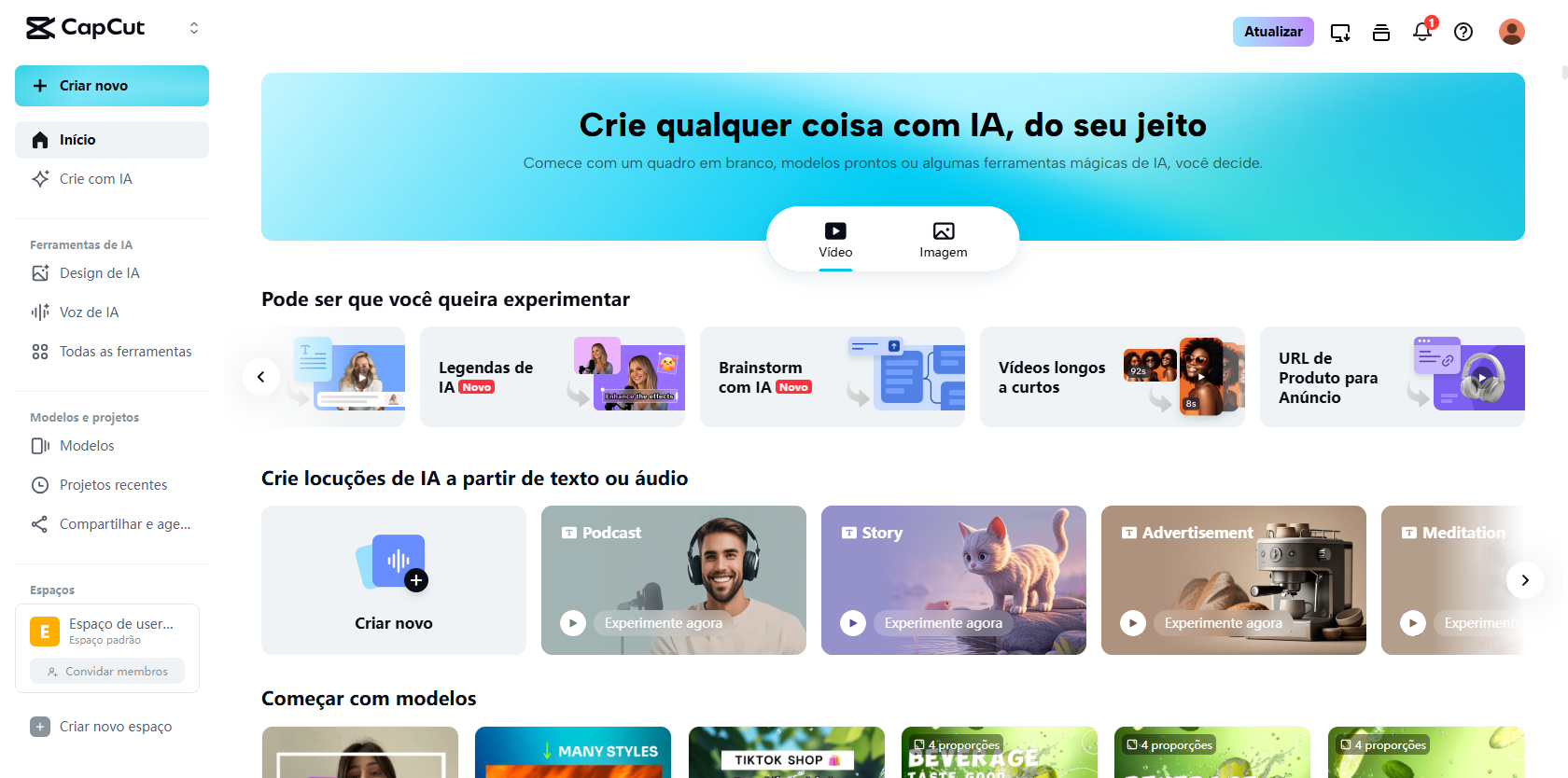
O CapCut é uma aplicação de edição de vídeo desenvolvida pela Bytedance (a mesma empresa do TikTok). É usada para criar, editar e partilhar vídeos com efeitos visuais, transições, música e muito mais, sendo muito popular tanto entre iniciantes como criadores profissionais.
Como usar o CapCut
É possível usar o CapCut no telemóvel através de uma aplicação ou no computador através da web ou por aplicação.
Entrar na app CapCut ou site CapCut
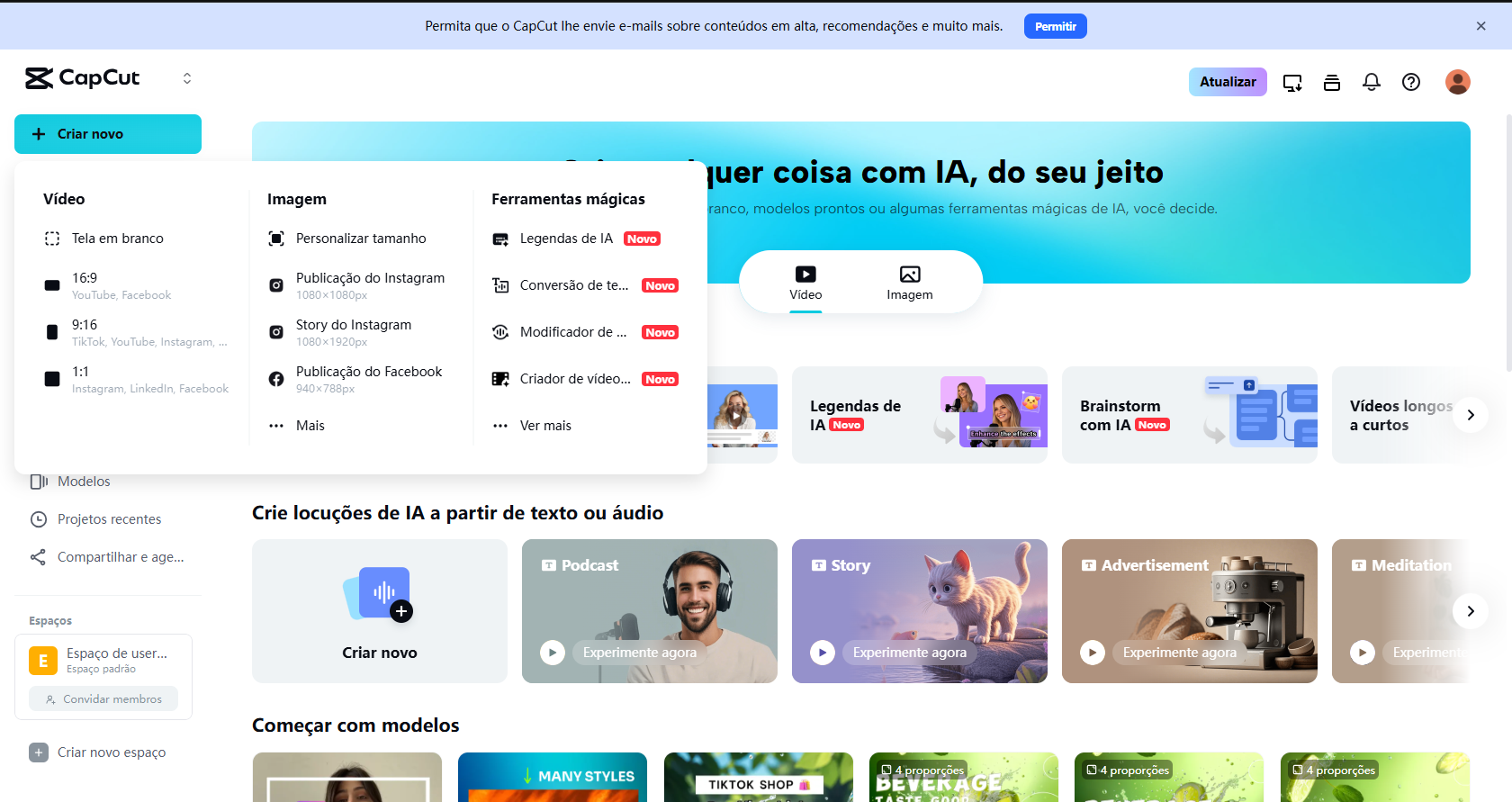
Cria um novo projeto — ao criar um novo projeto pode já escolher um formato predefinido ou criar uma tela branca.
Importa os teus vídeos ou fotos — carrega o conteúdo desejado da galeria.
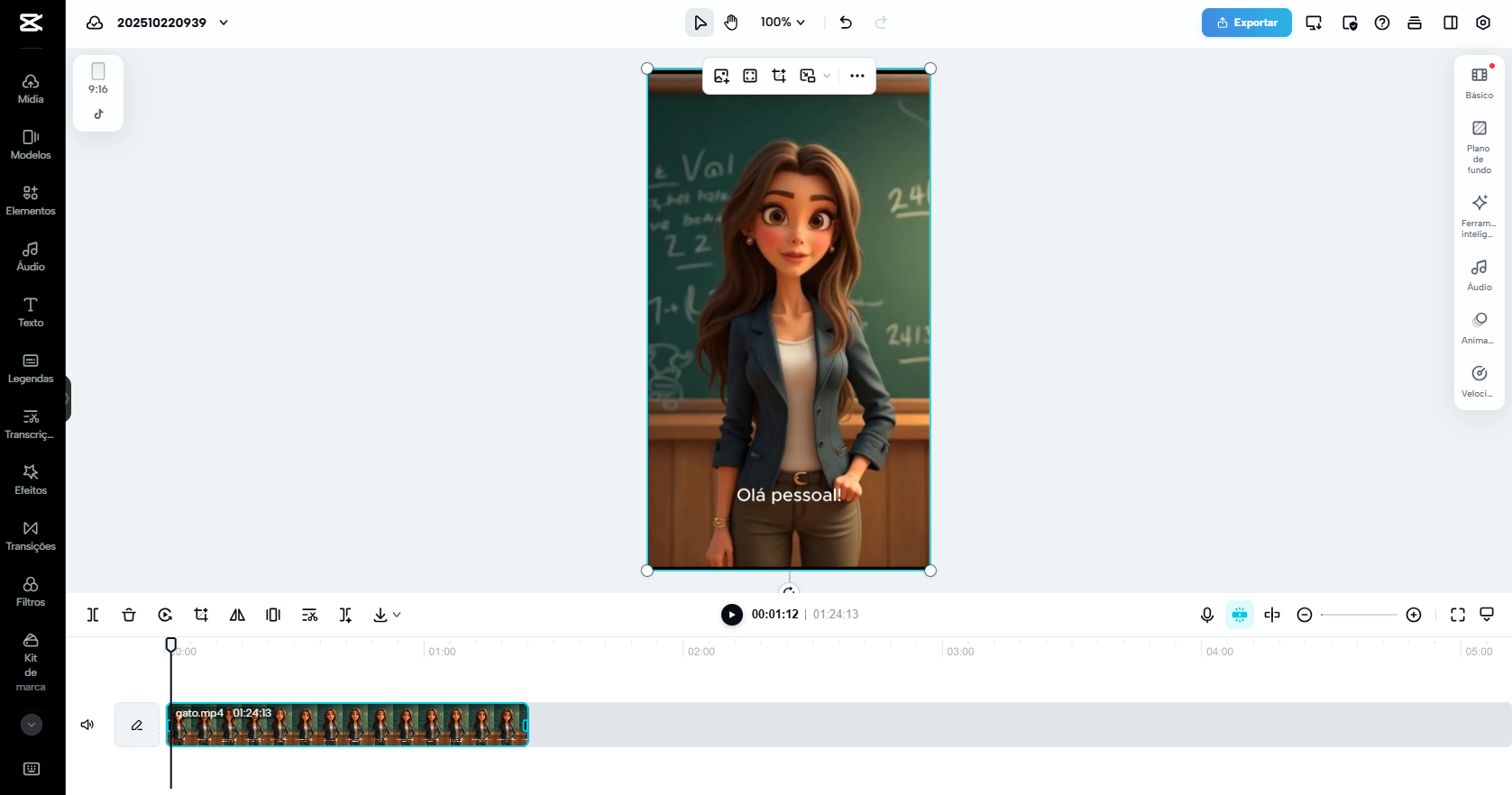
Edita o conteúdo — corta, junta, aplica filtros, ajusta velocidade, adiciona texto, stickers e transições.
Adiciona áudio — escolhe música da biblioteca, grava voz ou importa sons externos.
Aplica efeitos e animações — há efeitos visuais, transições criativas e modelos prontos que facilitam a edição.
Exporta e partilha — salva o vídeo em alta qualidade e partilha diretamente nas redes sociais.
Além da edição de vídeo, o CapCut oferece várias funcionalidades. Aqui tens uma lista das principais, com explicações de como cada uma ajuda:
Geração de guião / vídeo por IA
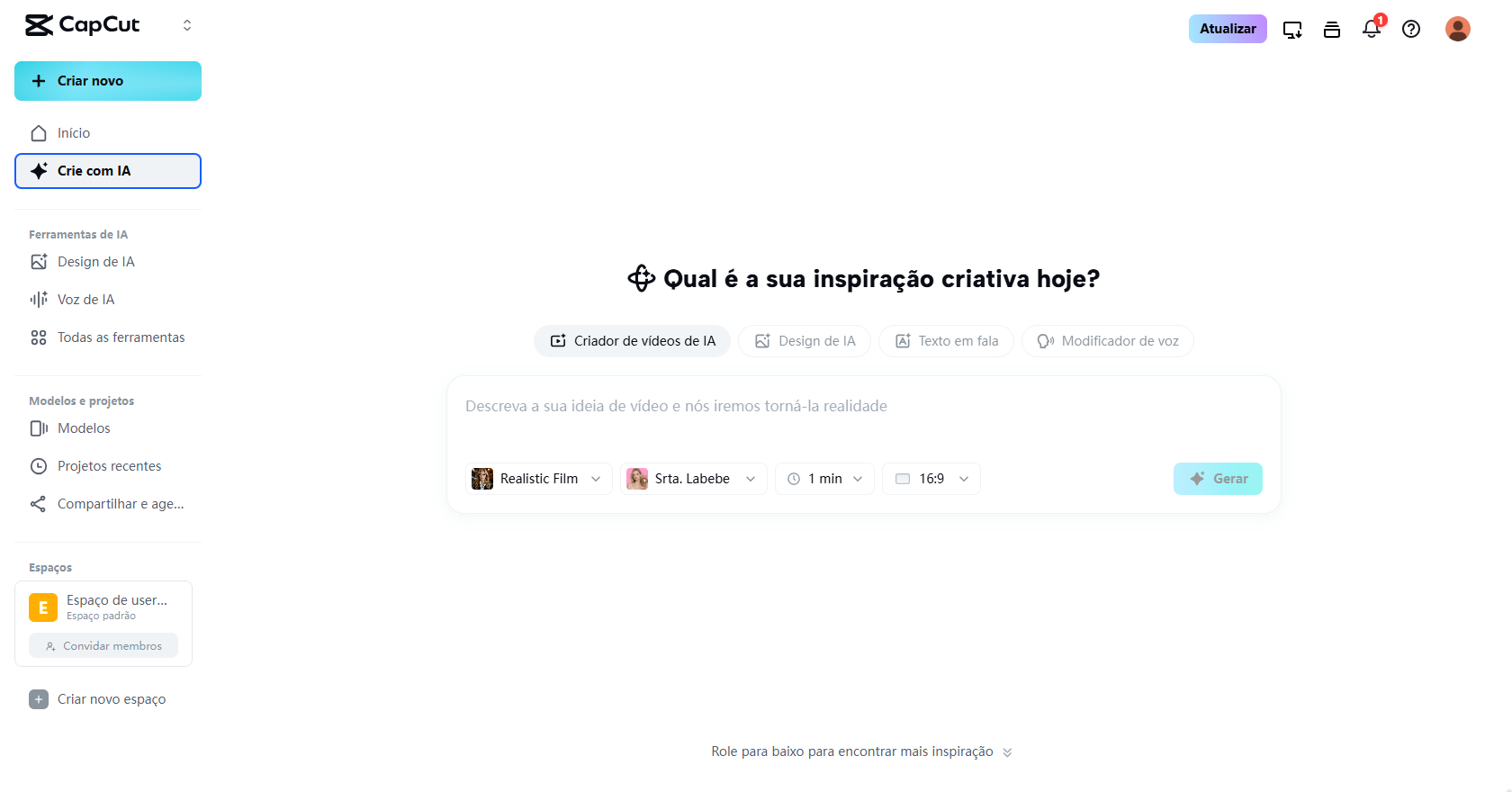
A CapCut dispõe de ferramentas de Inteligência Artificial (IA) que permitem, por exemplo, criar um vídeo completo ou um guião a partir de texto ou prompt.
Texto para voz e Avatares IA
Converte texto escrito em narração automática com diferentes vozes, e ainda podes usar avatares animados que falam ou apresentam. CapCut
Subtítulos automáticos / Legendas
A app reconhece o que é dito no vídeo e cria legendas automaticamente — e suporta várias línguas.
Tradução de vídeo / legenda para outras línguas
A IA pode traduzir o vídeo ou as legendas para outras línguas, sincronizando-as.Remoção automática do fundo
Permite isolar o sujeito principal do vídeo e substituir ou remover o fundo, sem precisar de estúdio verde.Auto-reformatação para diferentes plataformas
Ajusta automaticamente o formato do vídeo (vertical, quadrado, horizontal) de acordo com a plataforma de destino.
✅ Prós:
Interface intuitiva e fácil de usar, mesmo para iniciantes.
Muitas funcionalidades avançadas gratuitas, incluindo efeitos e transições.
Integração direta com TikTok e outras redes sociais.
Disponível para dispositivos móveis e também versão desktop.
❌ Contras:
Algumas funções avançadas estão bloqueadas no plano gratuito.
Requer espaço de armazenamento e pode ser pesado em dispositivos mais antigos.
Alguns efeitos podem reduzir a qualidade do vídeo se não forem bem aplicados.
Planos do CapCut
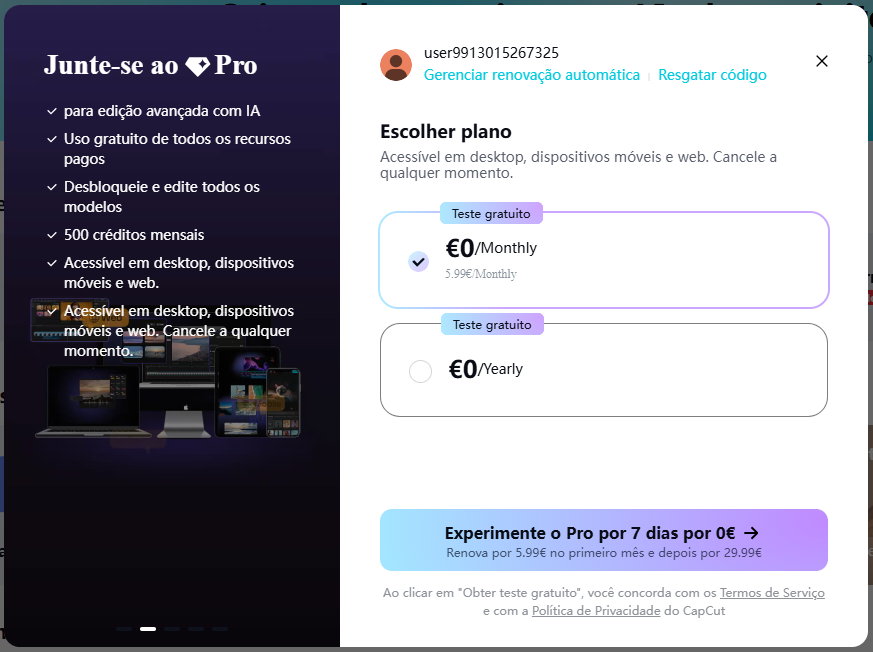
Plano Gratuito: acesso à maioria das ferramentas, mas algumas funções premium estão limitadas.
Plano Pro: pago mensalmente ou anualmente, oferece mais efeitos, transições exclusivas, remoção de marca d'água e exportação em alta qualidade sem limitações.
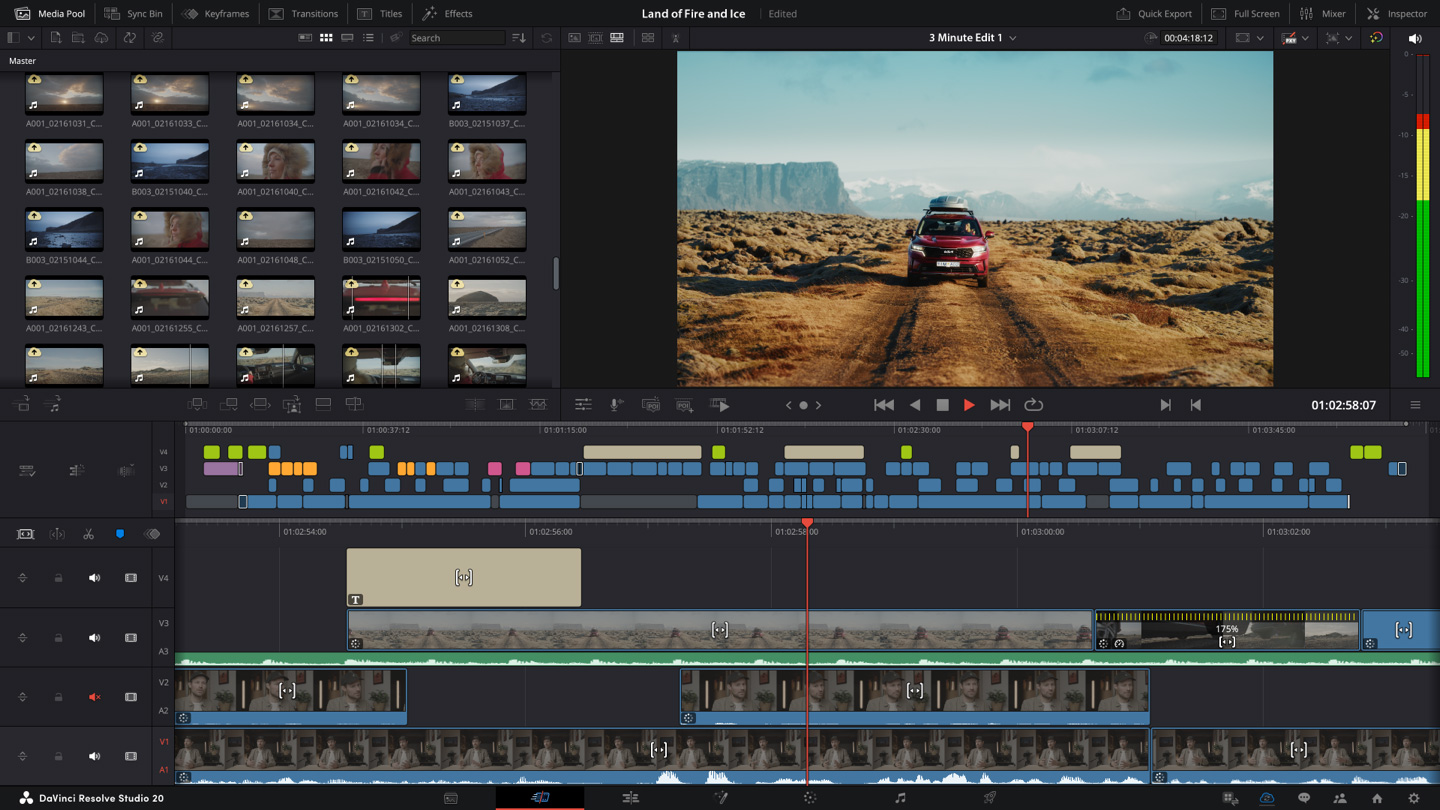
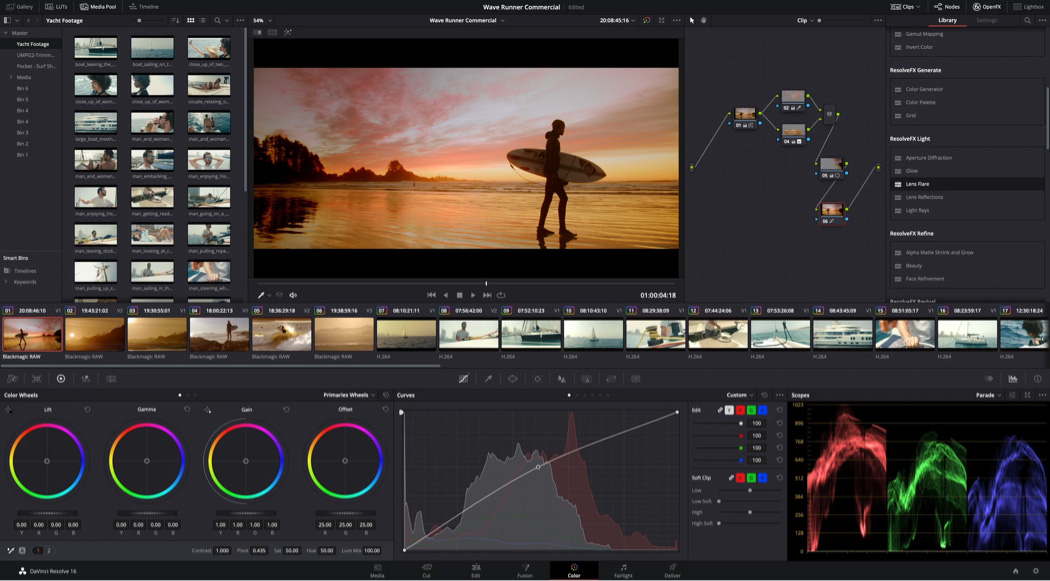
DaVinci Resolve
O DaVinci Resolve é uma aplicação profissional de edição de vídeo, correção de cor, efeitos visuais, pós-produção de áudio e gráficos em movimento — tudo num só programa e é amplamente usado tanto por profissionais de cinema e televisão como por criadores de conteúdo independentes.
Como usar o DaVinci Resolve
É possível usar o DaVinci Resolve no computador, através da aplicação disponível para Windows, macOS e Linux.
- Abre o DaVinci Resolve - Depois de instalar, abre o programa e cria ou escolhe uma base de dados ("database") onde os teus projetos serão guardados.
- Cria um novo projeto - Na janela inicial, clica em "New Project", dá-lhe um nome e clica em "Create". Dentro do projeto, podes ajustar as definições, como resolução, taxa de fotogramas e formato.
- Importa os teus vídeos e fotos - Vai até à página "Media" e importa os ficheiros de vídeo, áudio e imagem que queres editar.
- Edita o conteúdo - Na página "Edit" ou "Cut", arrasta os ficheiros para a linha de tempo. Aí podes cortar, juntar clips, adicionar transições, texto, filtros e ajustar a velocidade.
- Adiciona áudio - Na página "Fairlight", podes editar o som, adicionar música, gravar voz ou aplicar efeitos de áudio.
- Aplica correção de cor e efeitos - Na página "Color", ajusta brilho, contraste, saturação e tons de cor — é aqui que o Resolve brilha.
- Exporta e partilha - Na página "Deliver", escolhe o formato de exportação , define a qualidade e clica em "Add to Render Queue" → "Start Render".
✅Prós do DaVinci Resolve
- Edição profissional gratuita: A versão gratuita oferece recursos muito avançados, comparáveis a softwares pagos como Adobe Premiere Pro ou Final Cut Pro.
- Correção de cor poderosa: É um dos pontos fortes do programa — o DaVinci Resolve é líder na indústria em color grading, com ferramentas precisas e profissionais.
- Interface completa e moderna: Tem várias áreas integradas (edição, cor, efeitos, som e exportação) num só programa, o que facilita o fluxo de trabalho.
- Ferramentas de áudio avançadas (Fairlight):
Inclui um estúdio de áudio completo para mixagem, efeitos e masterização.
❌Contras do DaVinci Resolve
- Exigente em hardware: Precisa de um computador potente, especialmente para projetos em 4K ou com muitos efeitos.
- Curva de aprendizagem alta: É um programa complexo, com muitas ferramentas profissionais — pode ser difícil para iniciantes.
- Versão Studio é paga: Algumas funções avançadas (como efeitos 3D, redução de ruído e exportações específicas) só estão disponíveis na versão Studio.
- Pode ser instável em PCs mais fracos: Em sistemas com pouca RAM ou GPU fraca, pode travar ou demorar para renderizar.
Planos do DaVinci Resolve
- Plano Gratuito: oferece quase todas as ferramentas de edição, cor, áudio e efeitos. Ideal para a maioria dos utilizadores e criadores de conteúdo.
- Plano Studio (pago): licença única e vitalícia. Inclui recursos avançados como efeitos 3D, redução de ruído, correção de cor HDR, trabalho em resoluções superiores a 4K e suporte para colaboração em equipa.